معرفی قسمت های پنل کاربری منو دیجیتال
به نام خدا
معرفی قسمت های پنل کاربری منو دیجیتال
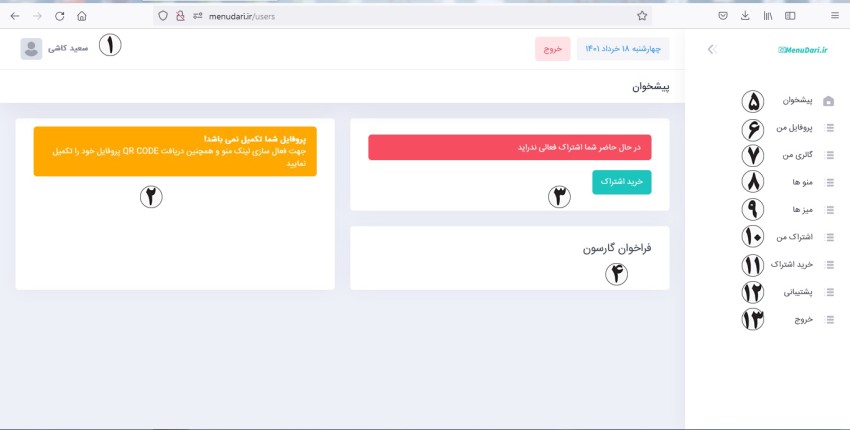
شماره 1 ) نام پروفایل منو دیجیتال شماست و با کلیک بر روی نام پنجره ای به شما نمایش داده می شود که می توانید پسورد ورود و خروج خود را تغییر دهید.
شماره 2 ) این قسمت پس از تکمیل قسمت شماره 6 فعال می شود و لینک منو دیجیتال و QR منو دیجیتال برای شما نمایش داده می شود. لازم به ذکر است که چنانچه اشتراک نداشته باشید یا لینک منو رو به صورت صحیح قرار نداده باشید ، منو شما فعال نخواهد بود و به مشتری نمایش داده نمی شود.
شماره 3 ) این قسمت برای خرید اشتراک می باشد و با اتمام اشتراک شما لینک و QR منو دیجیتال شما غیر فعال خواهد شد و قابل نمایش نیست.
شماره 4 ) این قسمت مربوط به فراخوان گارسون توسط مشتری می باشد که پس از تکمیل شماره 9 (میزها) می توانید از این قابلیت استفاده کنید.
شماره 5 ) قسمت پیشخوان هست که QR و لینک و زمان اشتراک شما را نمایش می دهد.
شماره 6 ) قسمت پروفایل هست که در قسمت " تکمیل پروفایل منو دیجیتال " توضیحات کامل به شما عزیزان داده شده است.
شماره 7 ) قسمت گالری برای نمایش عکس از مجموعه شما یا محصولات شما در قسمت تماس باما نمایش منو دیجیتال شما قرار می گیره.
شماره 8 ) قسمت درست کردن منو دیجیتال هست که آموزش این بخش هم به صورت کامل در قسمت " آموزش ایجاد منو " توضیحات کامل به شما عزیزان داده شده است.
شماره 9 ) از این قسمت می توانید میزهای مجموعه خود را ایجاد کنید تا فراخوان گارسون برای شما کارایی داشته باشد.
شماره 10 ) قسمت اشتراک ها می باشد که به شما نمایش می دهد چه میزان از اشتراک شما باقی مانده و نوع اشتراک شما چیست .
شماره 11 ) قسمت خرید اشتراک می باشد ، از این قسمت می توانید اشتراک خود را تمدید و یا تهیه نمایید ، لازم به ذکر است چنانچه اشتراک نداشته باشید ، لینک منو و QR منو دیجیتال شما قابل استفاده و قابل نمایش نمی باشد.
شماره 12 ) قسمت پشتیبانی سایت می باشد که می توانید سوالات خود و یا راهنمایی ها در رابطه با منو دیجیتال را به صورت تیکت برای ما ارسال کنید و پس از پاسخ تیکت ، می توانید نتیجه تیکت خود را مشاهده کنید.
شماره 13 ) خروج از پنل کاربری می باشد.
معرفی قسمت های پنل کاربری منو دیجیتال
شماره 1 ) نام پروفایل منو دیجیتال شماست و با کلیک بر روی نام پنجره ای به شما نمایش داده می شود که می توانید پسورد ورود و خروج خود را تغییر دهید.
شماره 2 ) این قسمت پس از تکمیل قسمت شماره 6 فعال می شود و لینک منو دیجیتال و QR منو دیجیتال برای شما نمایش داده می شود. لازم به ذکر است که چنانچه اشتراک نداشته باشید یا لینک منو رو به صورت صحیح قرار نداده باشید ، منو شما فعال نخواهد بود و به مشتری نمایش داده نمی شود.
شماره 3 ) این قسمت برای خرید اشتراک می باشد و با اتمام اشتراک شما لینک و QR منو دیجیتال شما غیر فعال خواهد شد و قابل نمایش نیست.
شماره 4 ) این قسمت مربوط به فراخوان گارسون توسط مشتری می باشد که پس از تکمیل شماره 9 (میزها) می توانید از این قابلیت استفاده کنید.
شماره 5 ) قسمت پیشخوان هست که QR و لینک و زمان اشتراک شما را نمایش می دهد.
شماره 6 ) قسمت پروفایل هست که در قسمت " تکمیل پروفایل منو دیجیتال " توضیحات کامل به شما عزیزان داده شده است.
شماره 7 ) قسمت گالری برای نمایش عکس از مجموعه شما یا محصولات شما در قسمت تماس باما نمایش منو دیجیتال شما قرار می گیره.
شماره 8 ) قسمت درست کردن منو دیجیتال هست که آموزش این بخش هم به صورت کامل در قسمت " آموزش ایجاد منو " توضیحات کامل به شما عزیزان داده شده است.
شماره 9 ) از این قسمت می توانید میزهای مجموعه خود را ایجاد کنید تا فراخوان گارسون برای شما کارایی داشته باشد.
شماره 10 ) قسمت اشتراک ها می باشد که به شما نمایش می دهد چه میزان از اشتراک شما باقی مانده و نوع اشتراک شما چیست .
شماره 11 ) قسمت خرید اشتراک می باشد ، از این قسمت می توانید اشتراک خود را تمدید و یا تهیه نمایید ، لازم به ذکر است چنانچه اشتراک نداشته باشید ، لینک منو و QR منو دیجیتال شما قابل استفاده و قابل نمایش نمی باشد.
شماره 12 ) قسمت پشتیبانی سایت می باشد که می توانید سوالات خود و یا راهنمایی ها در رابطه با منو دیجیتال را به صورت تیکت برای ما ارسال کنید و پس از پاسخ تیکت ، می توانید نتیجه تیکت خود را مشاهده کنید.
شماره 13 ) خروج از پنل کاربری می باشد.