آموزش ایجاد منو دیجیتال
به نام خدا
آموزش ایجاد منو دیجیتال
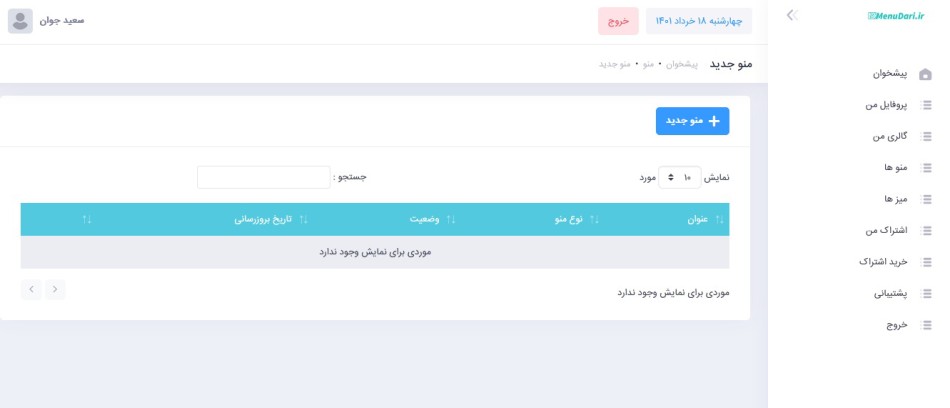
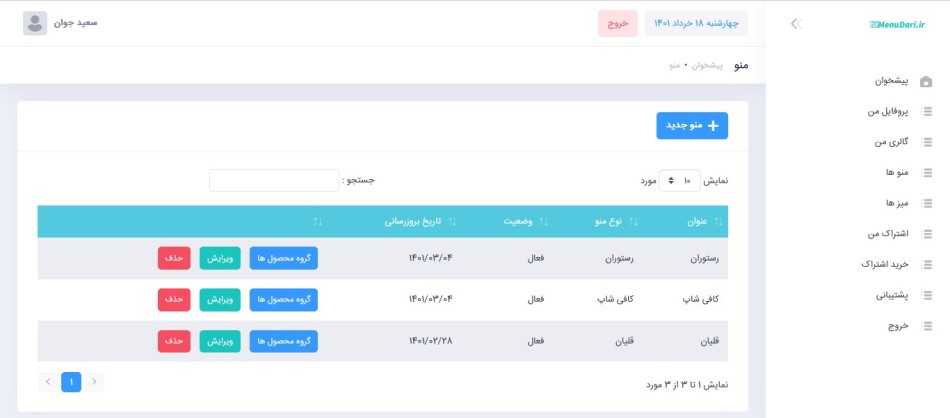
برای ایجاد منو از پنل کاربری خود منوها را کلیک کنید ، وارد قسمت زیر می شوید
+ منو جدید را کلیک کنید ، وارد قسمت زیر می شوید
قسمت عنوان : در این قسمت شما نام عنوان را با نام نوع منو باید یکی انتخاب کنید / یعنی چی ؟ مثال : عنوان می شه رستوران و نوع منو هم می شود رستوران
نوع منو : این قسمت به صورت پیش فرض (رستوران / کافی شاپ / قلیان ) قرار داده شده است و انتخاب هر کدام فقط توی نمایش عکس آن قسمت متفاوت است و هیچ فرقی با هم از لحاظ ساخت منو دیجیتال ندارند
ترتیب نمایش : این قسمت برای نشان دادن نوع منو می باشد که اگر می خواهید کافی شاپ از رستوران زودتر نمایش داده شود شماره گذاری ترتیب نمایش می شود = کافی شاپ 1 و رستوران 2 و قلیان 3
وضعیت : اگر تمایل دارید نمایش داده شود فعال و در غیر اینصورت غیر فعال قرار دهید
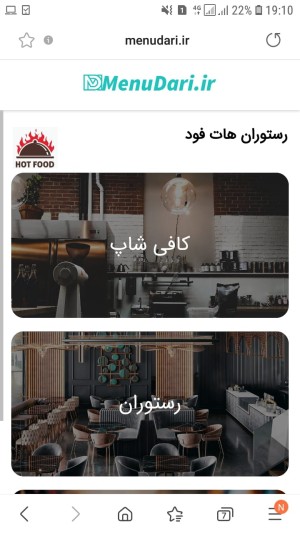
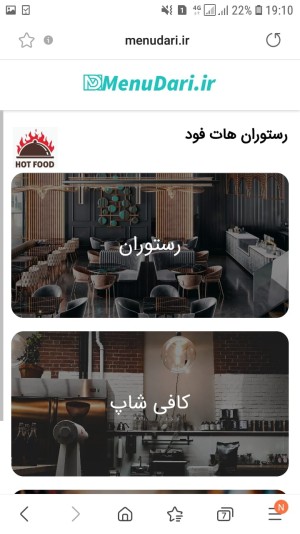
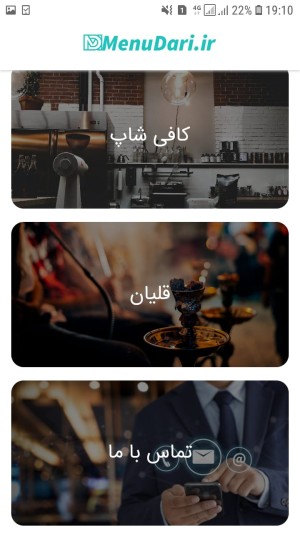
برای شما عزیزان مثالی زدیم که ترتیب نمایش تاثیر گذار است :
سمت راست : کافی شاپ به علت این که شماره 1 را در ترتیب نمایش گرفته است ، در اول نمایش داده می شود
عکس وسط : رستوران به علت این که شماره 1 را در ترتیب نمایش گرفته است ، در اول نمایش داده می شود
سمت چپ : تصویر قلیان و تماس باما می باشد که تماس باما به صورت پیش فرض در تمامی نمایش منو دیجیتال قرار دارد و اطلاعاتی که در تکمیل پروفایل انجام داده اید در این قسمت به مشتری نمایش داده می شود.
شما می توانید فقط یک نوع منو انتخاب کنید مثال : فقط رستوران
عنوان : رستوران نوع منو : رستوران
و یا می توانید به این صورت منو دیجیتال خود را داشته باشید
عنوان : رستوران ایرانی نوع منو : رستوران
عنوان : رستوران فرنگی نوع منو : رستوران
عنوان : رستوران خارجی نوع منو : رستوران
و اگر دارای شعبه های مختلف هستید و همه شعبه ها را در یک منو دیجیتال می خواید نمایش دهید ، مثل قسمت بالا عمل می کنید فقط با این تفاوت که در قسمت عنوان ، نام شعبه را یادداشت می کنید ، مثال :
عنوان : شعبه نیاوران نوع منو : رستوران
عنوان : شعبه نازی آباد نوع منو : رستوران
عنوان : شعبه ستارخان نوع منو : رستوران
پس از این که عنوان و نوع منو را انتخاب کردید / برای مثال : مجموعه ما یک رستورانی است که انواع غذا و کافی شاپ و قلیان در آن وجود دارد پس به شکل زیر ایجاد کردیم
در این قسمت می خواهیم به رستوران "گروه محصول" اضافه کنیم / گروه محصول در واقع در نوع منو رستوران همان تیتر محصولات ما مثل : غذای اصلی / غذای دریایی / پیش غذا / نوشیدنی و ... در نوع منو کافی شاپ : نوشیدنی های گرم / نوشیدنی سرد / انواع کیک / چای و دمنوش و در نوع منو قلیان می شود : قلیان معمولی / قلیان VIP و ... بستگی به سبک دلخواه شما از ایجاد منو دیجیتال دارد
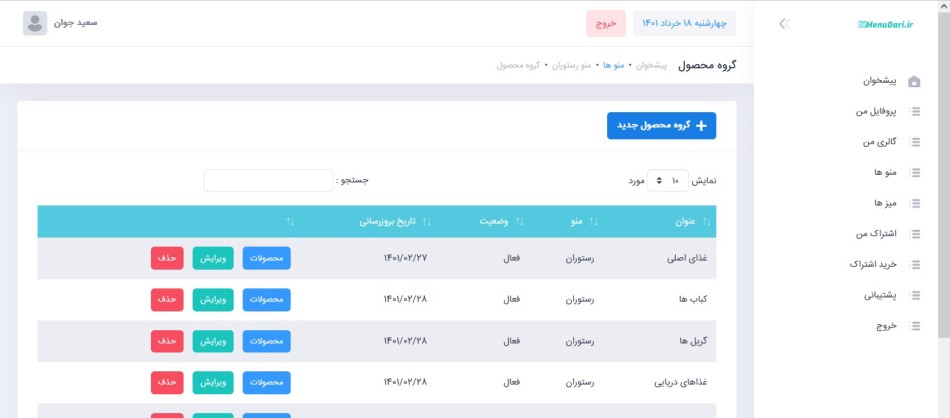
گروه محصول هر قسمت را کلیک کنید صفحه زیر نمایش داده می شود
در قسمت عنوان همانطور که عرض کردیم می توانید به سبک دلخواه خود ایجاد کنید به عنوان مثال :
رستوران : غذای اصلی / کباب ها / گریل ها / غذای دریایی / پیش غذا / نوشیدنی / پیتزا ها / سوخاری ها / برگرها / ساندویچ ها و ...
کافی شاپ : نوشیدنی های گرم / نوشیدنی سرد / انواع کیک / چای و دمنوش / شیک / بستنی / آب میوه / دسر / سالاد / برگرها و ...
قلیان : قلیان معمولی / قلیان VIP / سرویس چای / تنقلات و ...
ترتیب نمایش : برای این است که در منو دیجیتال شما اول کدام بخش قابل نمایش باشد
وضعیت : اگر فعال باشد نمایش داده می شود و اگر غیر فعال باشد نمایش داده نمی شود
گروه محصولات ما برای رستوران کامل شد
زمانی که گروه محصولات مانند شکل بالا تکمیل شد / روی دکمه "محصولات" هر قسمت که کلیک کنید شکل زیر برای شما نمایش داده می شود
عنوان منو : شامل نام غذا و یا نام آن محصولی که در منو دارید و شامل قیمت می باشد مثل : جوجه کباب با استخوان / قرمه سبزی / پیتزا پپرونی / پیتزا سبزیجات / فیله سوخاری و ... می باشد.
ترتیب نمایش : برای این است که این محصول در کدام قسمت از منو نمایش داده شود / می توانید هنگام درج عنوان ها به ترتیب آن چه که خودتان دوست دارید انجام دهید و شماره ها را به ترتیب 1 - 2 - 3 و ... برای هر عنوان قرار دهید.
قیمت محصول : قیمت ها به تومان می باشد و در درج قیمت دقت کنید.
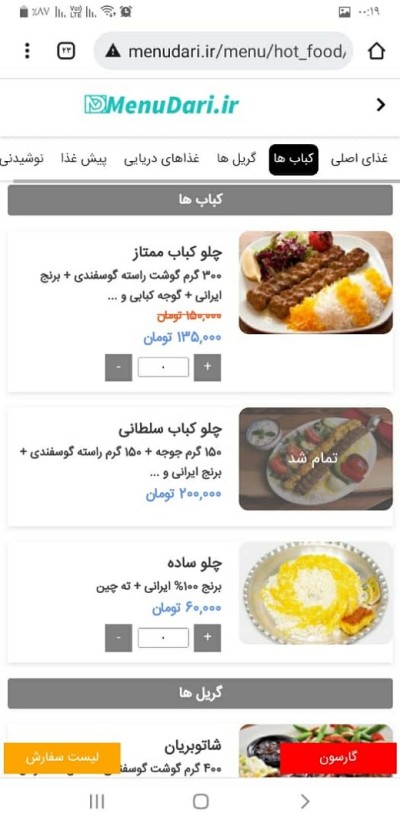
درصد تخفیف : چنانچه برای محصولی درصد تخفیف در نظر گرفته اید می توانید به صورت عدد در این قسمت یادداشت کنید / مثال : تخفیف 10 درصد / قیمت محصول 100/000 تومان / عدد نمایش منو 100/000 تومان با قرمز نوشته شده که بر روی آن خط کشیده شده است و عدد 90/000 تومان را در منو نمایش می دهد .
وضعیت موجودی : اگر آن محصول موجود بود که وضعیت موجود و چنانچه به هر دلیلی به اتمام رسیده است ، گزینه اتمام را فعال کنید /// در نظر داشته باشید تمامی ویرایش هایی که روی منو دیجیتال انجام دهید در لحظه اتفاق می افتد.
وضعیت نمایش : اگر آن محصول را در حال حاظر در منو رستوران خود دارید وضعیت نمایش فعال و اگر به هر دلیلی ندارید یا بعد ها قرار است مجدد اضافه بشود گزینه غیر فعال را انتخاب کنید.
توضیحات : این قسمت برای آگاهی بیشتر مشتری قرار داده شده و می تواند شامل متریال استفاده شده غذای منو شما باشد / مثال : عنوان شما چلو کباب ممتاز است و توضیحات : 300 گرم گوشت راسته گوسفندی + برنج ایرانی + گوجه کبابی و ...
تصویر : عکس غذا و یا محصول خود را قرار دهید و باید عکس شما کمتر از 100 کیلوبایت باشد که آموزش کم کردن حجم عکس در سایت برای شما عزیزان قرار داده شده است.
نمونه ای از منو رستوران که یک غذا تخفیف خورده و یک غذا به اتمام رسیده و توضیحات غذا ، عکس ، نام غذا و قیمت و ... نمایش داده شده است.
لیست سفارش چیست ؟
لیست سفارش که در گوشه سمت چپ منو دیجیتال نمایش داده شده است برای این است که مشتری غذا های مورد نظر خود را انتخاب کند و زمانی که گارسون به حضور مشتری رسید ، تمامی سفارش های مشتری را یکجا و در کمترین زمان دریافت کند.
توصیه می کنیم برای درک بهتر قسمت "درباره ما" سایت رو مطالعه کنید.
گارسون چیست ؟



گارسون که در قسمت راست و با رنگ قرمز نمایش داده شده ، برای این است که مشتری روی آن کلیک کند و با انتخاب میز خود گارسون را فرابخواند.